Créer une bannière de site web : du modèle au visuel lisible sur mobile
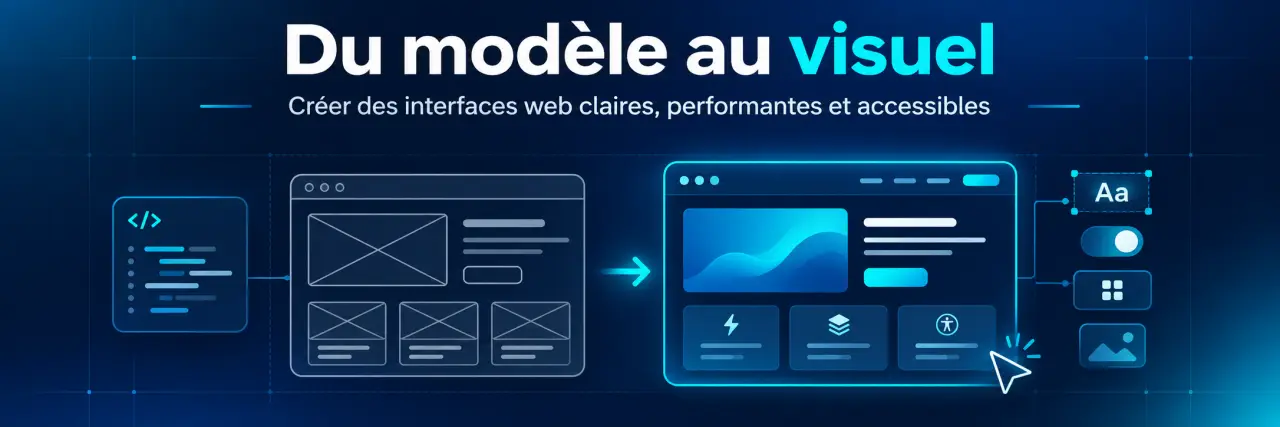
Pour créer une bannière de site web, partez de l’emplacement à remplir, choisissez un modèle dans un éditeur comme Canva, Adobe Express ou Simplified, puis personnalisez le visuel avant de l’exporter. Le point décisif n’est pas le nombre d’effets disponibles : votre message doit rester compréhensible une fois la bannière intégrée, notamment sur mobile.
Un outil gratuit peut suffire pour une création simple. Voici les critères pour le choisir, définir les dimensions et obtenir une bannière cohérente avec votre site.
Définir le rôle et les dimensions avant de choisir un modèle
Une bannière web est un espace visuel qui présente une marque, annonce une offre ou oriente vers un contenu. En haut d’une page d’accueil, elle introduit votre activité. Dans un article de blog, elle peut mettre en avant une ressource. Dans une newsletter, elle accompagne une campagne. Ces usages n’imposent ni la même composition ni le même format.
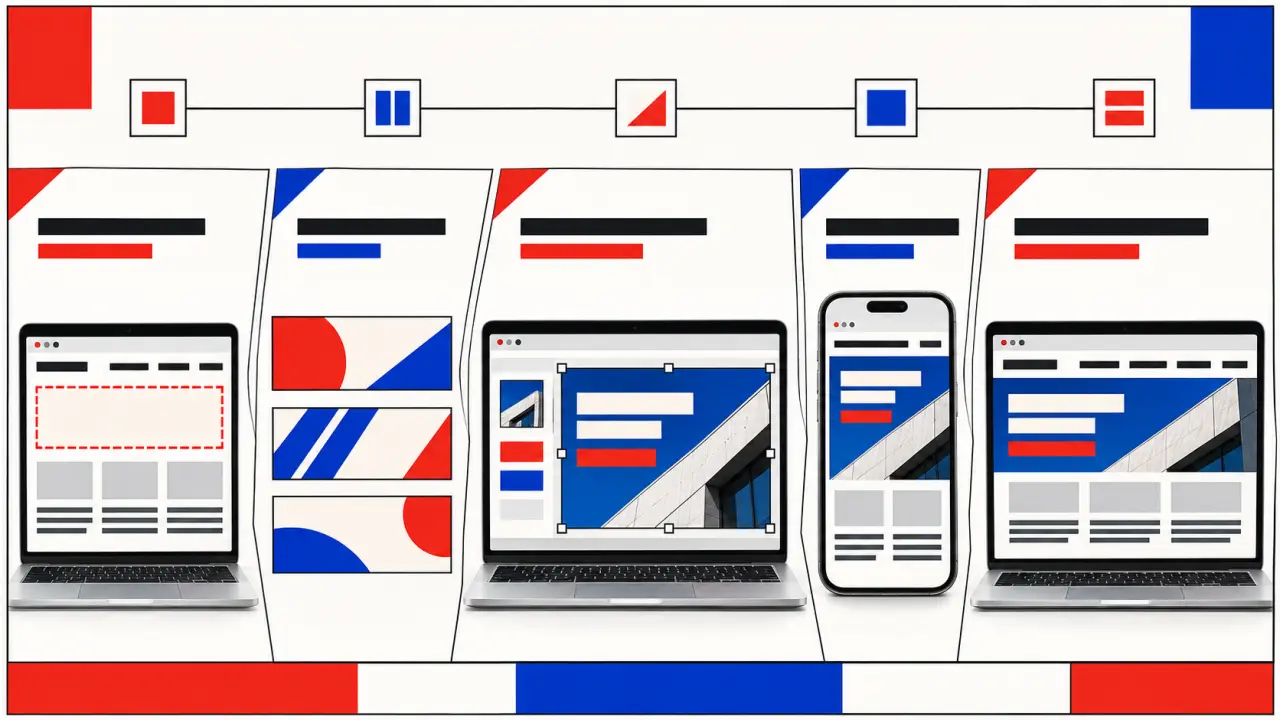
Choisissez un objectif principal : présenter une collection, obtenir une inscription ou faire consulter un service. Une bannière qui tente de tout expliquer devient difficile à parcourir. Écrivez d’abord le message et l’action attendue, puis cherchez un modèle adapté.
Les bonnes dimensions sont celles de votre emplacement
Il n’existe pas de taille universelle pour une bannière de site web. Consultez les réglages de votre thème ou du bloc qui accueillera l’image : largeur d’affichage, hauteur et comportement sur petit écran. Un visuel panoramique peut être recadré sur mobile et perdre son sujet ou son texte.
Ne transposez pas automatiquement un format de réseau social à votre site. Canva cite notamment 851 × 315 pixels pour Facebook et, comme Simplified, 1500 × 500 pixels pour X. Simplified indique également 1200 × 480 pixels pour Twitch. Ces repères concernent des plateformes spécifiques, dont les recommandations sont à vérifier avant publication.
Utilisez des dimensions personnalisées pour un emplacement propre à votre site. Gardez les éléments essentiels éloignés des bords et prévoyez, si nécessaire, une composition distincte pour mobile plutôt qu’une simple réduction.
Choisir un outil selon le travail à réaliser
Pour débuter, privilégiez un éditeur à modèles. Pour une retouche précise ou une animation élaborée, un outil spécialisé sera plus pertinent. Comparez aussi les conditions d’export : une création accessible gratuitement ne signifie pas que chaque image, fonction ou format l’est.
| Outil | Usage à privilégier | Point à vérifier |
|---|---|---|
| Canva | Personnaliser un modèle par glisser-déposer, importer son logo et collaborer. | Accès gratuit ou payant aux ressources et fonctions souhaitées. |
| Adobe Express | Partir d’un modèle et redimensionner un design pour plusieurs usages. | Disponibilité du redimensionnement dans l’offre choisie. |
| Simplified | Décliner des visuels, les partager avec des collaborateurs et les exporter. | Conditions d’accès aux options de partage et de publication. |
| Fotor | Créer un visuel avec téléchargement en PDF, PNG ou JPEG. | Format réellement utile pour l’intégration au site. |
| GIMP | Effectuer des retouches avec pinceau, clonage, dégradés et motifs. | Temps de prise en main par rapport à un éditeur à modèles. |
| Creatopy | Concevoir des bannières animées et interactives. | Offre requise et compatibilité de l’export avec le site. |
Canva, Adobe Express et Simplified proposent une entrée gratuite. Testez votre projet jusqu’au téléchargement avant de consacrer du temps à sa finition. Pour travailler à plusieurs, Canva permet notamment les modifications et commentaires en temps réel ; Simplified propose le partage avec des collaborateurs.
La richesse d’une bibliothèque n’est pas un critère suffisant. Canva annonce 2 millions d’images libres de droit. Codeur mentionne pour Snappa 3 000 000 de photos, 100 000 illustrations et 200 polices, ainsi que 100 modèles modifiables pour Creatopy. Vérifiez surtout les droits applicables au visuel retenu et son adéquation avec votre marque.
Personnaliser la bannière sans surcharger le message
Choisissez un modèle pour sa structure, pas uniquement pour ses couleurs. Une composition avec une zone calme pour le texte sera plus facile à adapter qu’une photographie très chargée. Remplacez ensuite les éléments de démonstration dans un ordre logique.
- Importez votre image principale et ajustez son cadrage.
- Appliquez vos couleurs en conservant un contraste net entre texte et fond.
- Ajoutez un titre court qui exprime l’offre ou le bénéfice concret.
- Insérez le logo et un éventuel sous-titre, sans concurrencer le message principal.
- Prévoyez un appel à l’action correspondant à la destination.
Construire une hiérarchie immédiatement lisible
Le regard doit identifier le message principal, puis l’information complémentaire et l’action. Limitez les changements de police et les effets décoratifs. Sur une photo, déplacez le texte vers une zone uniforme ou ajoutez un fond suffisamment contrasté.
Codeur conseille un sous-titre de 2 phrases maximum et une répartition 80/20 entre image et texte. Ces repères encouragent la sobriété, sans constituer une règle absolue. Son seuil de 10 pt ne garantit pas non plus une lecture confortable : contrôlez surtout le résultat à sa taille réelle sur téléphone.
Pensez à la bannière comme à un tremplin vers la page suivante, plutôt qu’à une affiche autonome. Si elle annonce « Trouver ma taille », la destination doit donner accès au choix des tailles, et non à une page d’accueil générale. Cette continuité entre promesse, libellé et destination réduit l’effort d’orientation du visiteur.
Sur votre site, privilégiez lorsque c’est possible un texte et un bouton ajoutés dans l’éditeur de page, au-dessus de l’image. Ils restent plus faciles à adapter et à modifier qu’un texte incorporé au fichier. Un bouton dessiné dans une image n’est pas cliquable par lui-même.
Exporter, intégrer et contrôler avant publication
Conservez une version modifiable du projet, puis exportez une copie destinée au site. Le JPEG convient généralement aux photographies ; le PNG est utile notamment pour la transparence ou certains graphismes. Bien que Fotor propose aussi le PDF, ce format n’est pas destiné à afficher directement une bannière comme image dans une page.
Comparez le rendu et le poids du fichier après compression. Évitez d’envoyer une image bien plus grande que nécessaire, sans sacrifier sa netteté. Dans WordPress, insérez-la dans le bloc prévu, ajustez le recadrage et ajoutez le lien ou le bouton séparément. Renseignez un texte alternatif pertinent si l’image transmet une information ; évitez de répéter inutilement le texte adjacent.
Réserver l’animation à un besoin précis
Une bannière statique constitue un bon point de départ. L’animation devient pertinente pour montrer une transformation ou une courte séquence. Codeur recommande 9 secondes maximum et une répétition jusqu’à 3 fois : ce sont des conseils éditoriaux, pas une garantie d’accessibilité. Évitez les clignotements et prévoyez un contrôle du mouvement lorsque nécessaire.
Un slider ne doit pas dissimuler l’information essentielle dans une diapositive tardive. Si vous l’utilisez, laissez au visiteur le temps de lire et la possibilité de naviguer. Avant publication, vérifiez ces points :
- Le message reste lisible sur ordinateur et sur mobile.
- Le recadrage préserve le sujet et les éléments importants.
- Le lien mène à la page annoncée.
- La bannière ne ralentit pas inutilement le chargement.
- Les déclinaisons pour newsletter et réseaux sociaux sont recomposées, pas simplement étirées.
Publiez d’abord une version claire, puis faites évoluer un élément à la fois : formulation, image ou appel à l’action. Vous pourrez ainsi comparer les réactions sans confondre les effets de plusieurs changements.